
Instalar qualquer coisa em Windows é muito fácil, ainda mais para um programador, assim espero, logo vou montar este breve tutoria sobre a instalação no Ubuntu. Eu utilizo o Ubuntu a bastante tempo e sempre que preciso montar o ambiente tenho que sair caçando tutoriais na net, então vou deixar aqui como fazer. Eu sempre tive tara por instalar S.O.(Sistemas Operacionais), não posso ver uma versão nova, seja de Windows, ou Ubuntu(O único linux que tenho familiaridade), que já quero logo formatar o PC e instalar a nova versão.
1 – Fazendo os downloads
Versões atuais do Java / Versões do Java 8 JDK– Eu estou baixando o jdk-8u45-linux-x64.tar.gz
Versões atuais do Eclipse – Estou baixando o eclipse-jee-mars-R-linux-gtk-x86_64.tar.gz
Versões atuais do Maven – Estou baixando o apache-maven-3.3.3-bin.tar.gz
2 – Descompactando os arquivos
Breve descrição sobre a configuração de pastas do Linux
Vamos começar. Abrar um terminal, entre no diretório que contém os arquivos baixados. Todos estão compactados com tar.gz. Vamos então descompactá-los para o diretório /opt
Vou criar uma pasta desenvolvimento dentro de opt para agrupar tudo relacionado ao desenvolvimento.
Crie a pasta dentro de opt
cd /opt
sudo mkdir desenvolvimento
Depois descompacte os arquivos(Que no meu caso estão em /home/marcelo/Downloads) para dentro da pasta opt/desenvolvimento
cd /home/marcelo/Downloads
sudo tar -vzxf jdk-8u45-linux-x64.tar.gz -C /opt/desenvolvimento/
sudo tar -vzxf eclipse-jee-mars-R-linux-gtk-x86_64.tar.gz -C /opt/desenvolvimento/
sudo tar -vzxf apache-maven-3.3.3-bin.tar.gz -C /opt/desenvolvimento/
3 – Configurando as variáveis de ambiente e o diretório profile.d
Todos os scripts(.sh), que estiverem dentro do diretório /etc/profile.d serão executados na inicialização. Logo adicionaremos neste diretório nosso script.
cd /etc/profile.d/
sudo gedit java.sh
adicionar as seguintes linhas
#!/bin/sh
export JAVA_HOME=/opt/desenvolvimento/jdk1.8.0_45
export JRE_HOME=/opt/desenvolvimento/jdk1.8.0_45/jre
export CLASSPATH=$CLASSPATH:.:$JAVA_HOME/lib:$JRE_HOME/lib
export M2_HOME=/opt/desenvolvimento/apache-maven-3.3.3
export MAVEN_HOME=/desenvolvimento/apache-maven-3.3.3
export M2=/opt/desenvolvimento/apache-maven-3.3.3
export PATH=$PATH:$JAVA_HOME/bin
export PATH=$PATH:$M2_HOME/bin
Salve o arquivo. De a permissão de execução, eu vou dar todas as permissões pois já sei de cabeça. E vou executar o script, para já inicializar sem precisar reiniciar neste momento.
sudo chmod 777 java.sh
source /etc/profile.d/java.sh
Se quiser saber mais sobre shell script linux http://www.devmedia.com.br/introducao-ao-shell-script-no-linux/25778
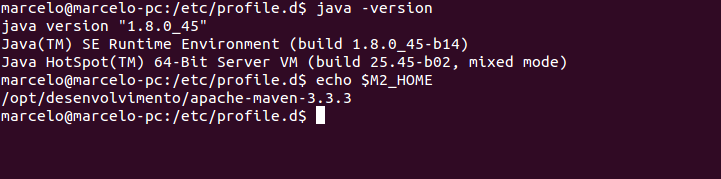
4 – Testar se tudo realmente funcionou
java -version
echo $M2_HOME
Você deve ver algo parecido com isso:
Você pode agora abrir o eclipse:
cd /opt/desenvolvimento/eclipse/
./eclipse

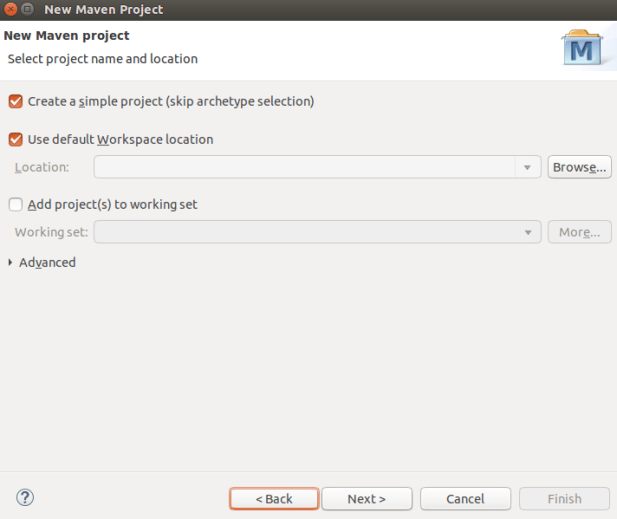
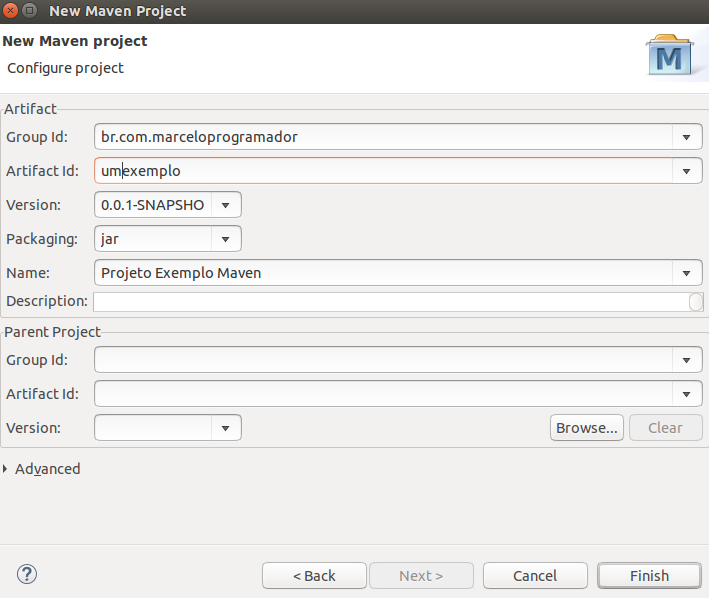
Agora vamos criar um projeto maven no eclipse, utilizando o wizard:
i
E através de um terminal vamos testar a geração do jar:
cd /home/marcelo/workspace/umexemplo
mvn clean install
E veremos isso:
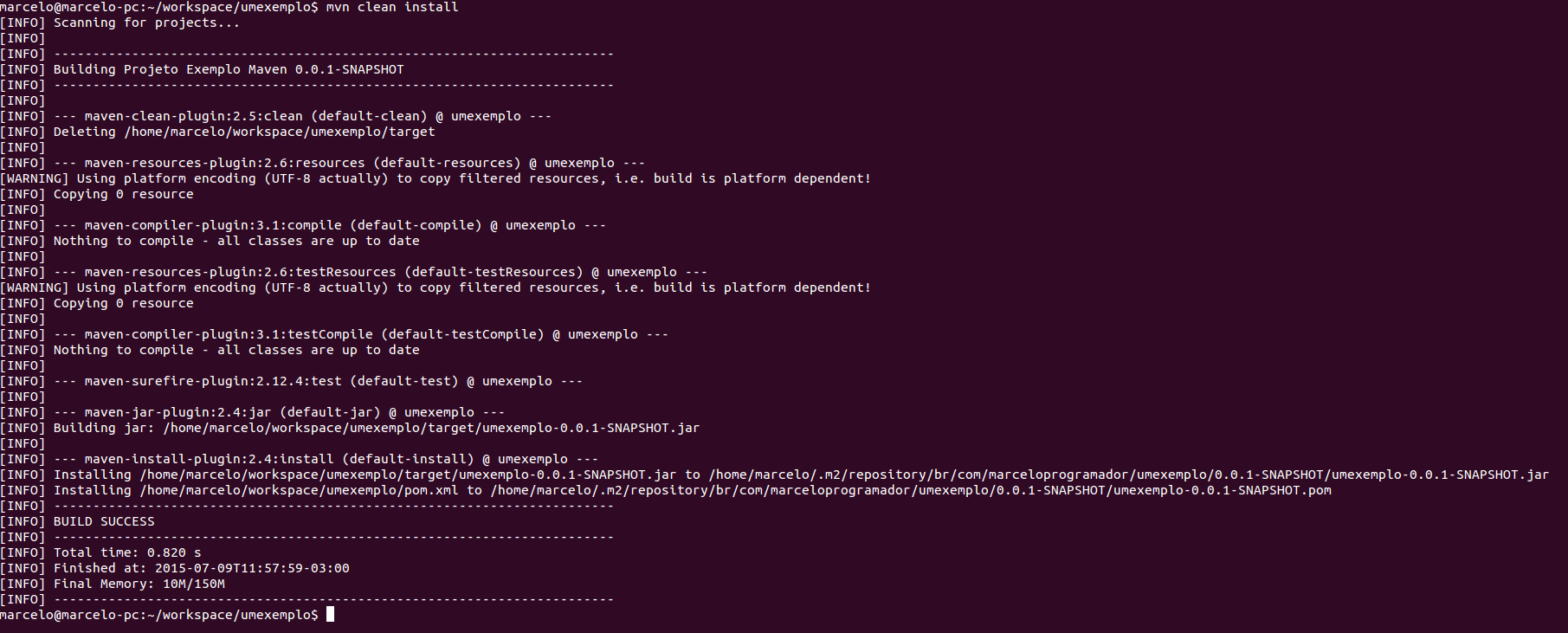
E dentro do diretório target encontraremos o nosso jar, gerado pelo maven, no caso o umexemplo-0.0.1-SNAPSHOT.jar
Por hoje é só pessoal!
 O programador